「ConoHa WINGってよく聞くけど、登録方法が分からない」「難しそうで一歩踏み出せない」——そんな方のために、ConoHa WINGへの申し込みからWordPress開設まで、画像なしでも分かるよう丁寧にステップ解説します。
実際にやってみると、慣れていない方でも10〜15分あれば完了します。この記事を開きながら、一緒に進めてみてください。
- ConoHa WINGの料金プランの選び方
- アカウント作成〜WordPress簡単セットアップの全手順
- SSL設定・ドメイン設定の確認方法
- 申し込み後すぐにやること3つ
ConoHa WINGとは?選ばれる理由
ConoHa WINGは、GMOインターネットという会社がやっているレンタルサーバー(ブログの置き場所)です。表示の速さは国内トップクラス。管理画面も使いやすく、WordPress向けの機能がそろっていて、2026年のいま、初心者ブロガーに一番選ばれているサーバーの一つです。
初心者でもつまずきにくいWordPressの簡単セットアップと、国内最速クラスの表示速度から、これからブログを始める人によく選ばれているサーバーです。運営者も別のWordPressブログでConoHa WINGを使っており、申し込みから設定までのスムーズさは実感しています(なお、このサイト自体は別の環境で運用しています)。
料金プランの選び方
ConoHa WINGには「WINGパック」と通常プランがありますが、初心者は迷わず「WINGパック」を選んでください。ドメインが永久無料になる特典があり、月々の料金も安くなります。
| プラン | ベーシック | スタンダード | プレミアム |
|---|---|---|---|
| 月額(36ヶ月) | 約941円 | 約1,452円 | 約2,640円 |
| 月額(12ヶ月) | 約1,100円 | 約1,694円 | 約3,080円 |
| ディスク容量 | 300GB | 400GB | 500GB |
| おすすめ対象 | ブログ初心者 | 中〜上級者 | 大規模サイト |
- プラン:ベーシックで十分。初心者が使う分には上位プランは不要
- 契約期間:12ヶ月以上がおすすめ。36ヶ月が最安だが、まずは12ヶ月でOK
- WINGパックを選ぶとドメイン代が永久無料になる(年間約1,500円お得)
STEP 1:ConoHa WINGのアカウントを作成する
「ConoHa WING」で検索し、公式サイトを開きます。トップページの「今すぐお申し込み」または「お申し込みはこちら」ボタンをクリックします。
「初めてご利用の方」タブを選び、メールアドレスとパスワードを入力します。パスワードは英数字・記号を組み合わせた8文字以上のものを設定してください。「次へ」をクリックします。
STEP 2:プランとWordPress簡単セットアップを設定する
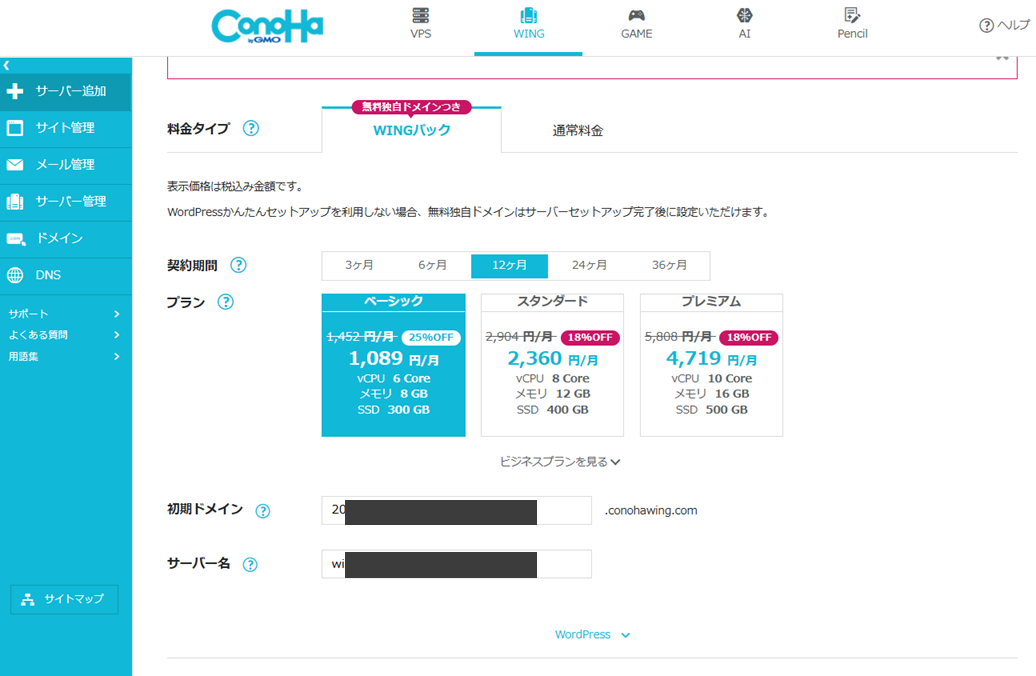
料金タイプの選択画面で「WINGパック」を選択します(最初から選ばれていることもあります)。
契約期間は「12ヶ月」、プランは「ベーシック」を選択します。月々の料金が右側にその場で表示されるので確認しながら進めましょう。
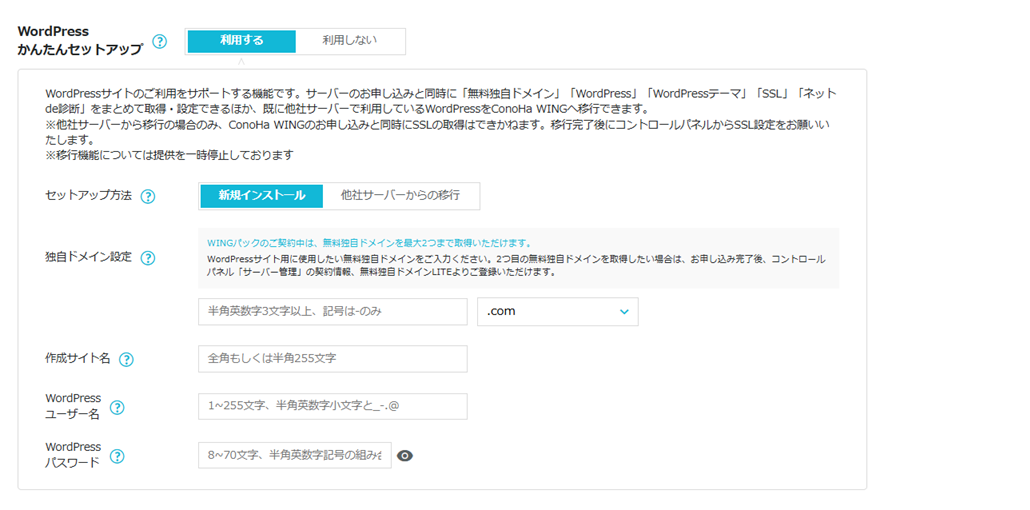
「WordPress簡単セットアップ」セクションで以下を設定します:
・セットアップ方法:「新規インストール」を選択
・独自ドメイン:希望するドメイン名を入力(例:ai-blog-start.com)。右側のリストからドメインの末尾(.com / .net など)を選択
・作成サイト名:ブログのタイトルを入力(後から変更可能)
・WordPressユーザー名:管理画面にログインするID(例:admin_yourname)
・WordPressパスワード:管理画面のパスワード(必ずメモしておく)
・テーマ:「Cocoon」(無料)を選択してOK
STEP 3:お客様情報と支払い方法を入力して完了
氏名・生年月日・住所・電話番号を入力します。個人利用の場合は「個人」を選択してください。「次へ」をクリック後、SMS認証(スマートフォンに届く確認コードの入力)が求められます。
クレジットカード情報を入力します。カード番号・有効期限・セキュリティコードを入力し、「お申し込み」ボタンをクリック。完了画面が表示されれば申し込み成功です。
申し込み完了後、登録したメールアドレスに「WordPress管理画面のURL・ユーザー名・パスワード」が記載されたメールが届きます。必ずメモまたはスクリーンショットで保存してください。なくすと、設定をやり直すことになります。
STEP 4:WordPress管理画面にログインして確認
メールに記載された管理画面URL(https://あなたのドメイン/wp-admin)にアクセスし、設定したユーザー名とパスワードでログインします。ダッシュボードが表示されれば開設完了です。
SSL設定の確認
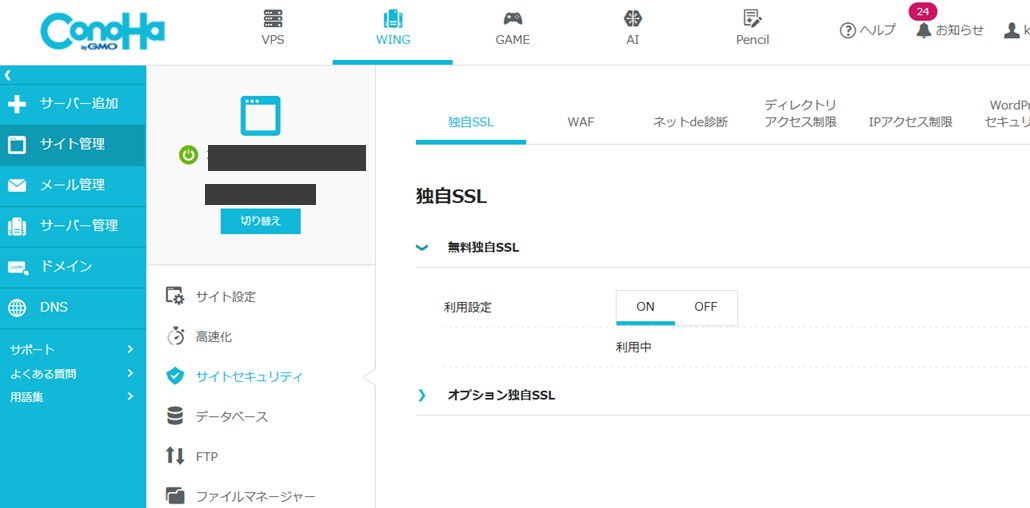
サイトURLが「https://」で始まっているか確認します。ConoHa WINGコントロールパネル→「サイト管理」→「サイトセキュリティ」→「SSL」→「有効化」になっていればOKです。「http://」のままの場合は有効化ボタンを押してください(反映まで数分かかる場合があります)。
申し込み後すぐにやること3つ
ConoHaでWordPressのセットアップが終わったら、WordPressの管理画面(ダッシュボード)にログインして、次の①②を設定しておきましょう。③はAIを使った記事づくりのスタートです。
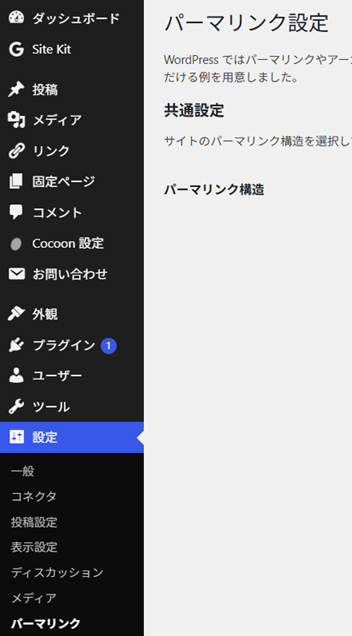
- ① パーマリンク設定(WordPressの設定):WordPressの管理画面 → 設定 → パーマリンク → 「投稿名」に変更して、SEOに強いURLの形にする
- ② サンプルページ削除(WordPressの操作):WordPressに最初から入っている「Hello world!」というサンプル投稿と、「サンプルページ」固定ページを削除する
- ③ AIで最初の記事の構成を作る:ChatGPTまたはClaudeを開いて「【ブログのテーマ】について初心者向けの記事構成を作って」と入力して記事執筆を開始する