※ この記事には広告(アフィリエイトリンク)が含まれます。
プラグインを入れすぎてはいけない理由
プラグインは、入れるほどサーバーの仕事が増えて、ページの表示が遅くなります。Googleは表示の速さを順位の判断に使っているので、使っていないプラグインは消しておくのが安心です。
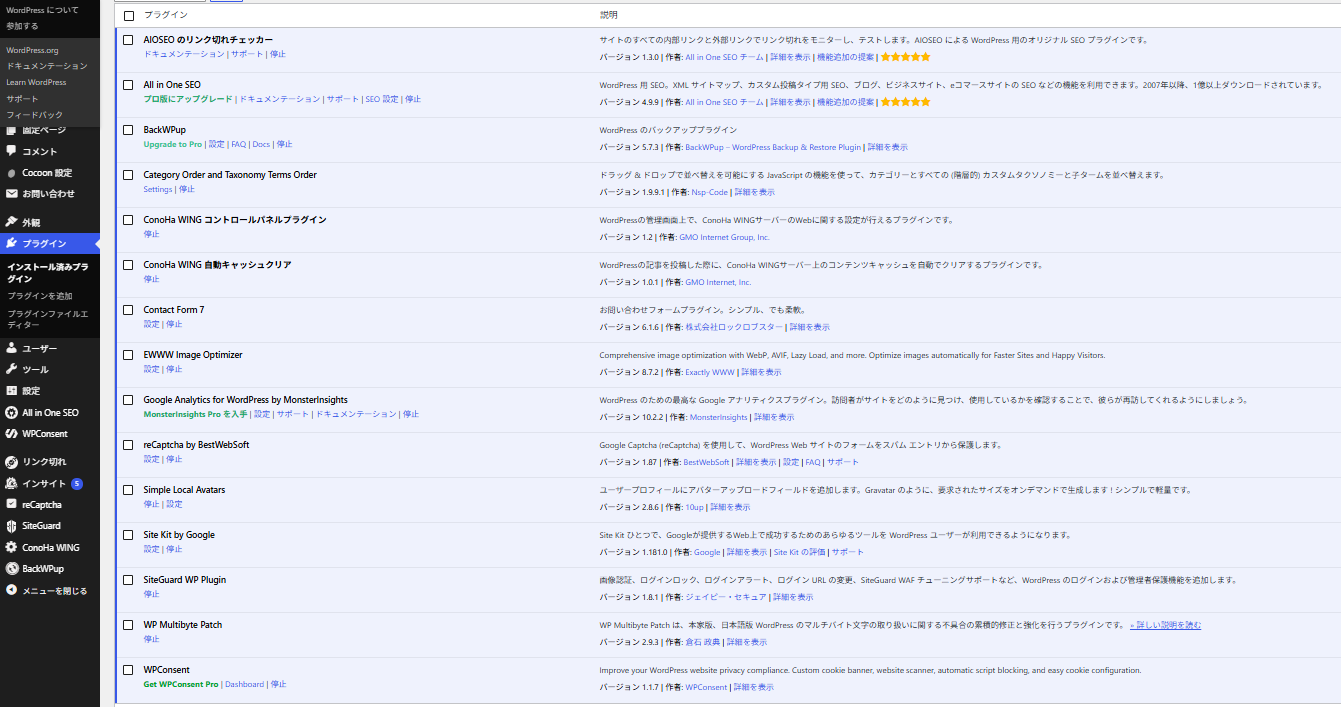
下の画像は、私が以前使っていたWordPressブログのプラグイン一覧です。数えると15個入っていました。この記事では、その中から「これがないと困る」と思う5つを紹介します。
①:All in One SEO(SEO・サイトマップ)
検索結果に出るタイトルや説明文を、記事ごとに設定できるSEOのプラグインです。Googleにサイト内のページを知らせる「サイトマップ」も自動で作ってくれるので、私はサイトマップ専用のプラグインは別に入れていませんでした。同じ会社の「リンク切れチェッカー」もいっしょに入れていました。
- 設定:プラグイン有効化後、GoogleサーチコンソールにサイトマップURLを登録するだけ
- URLは通常 https://ドメイン名/sitemap.xml
②:SiteGuard WP Plugin(セキュリティ)
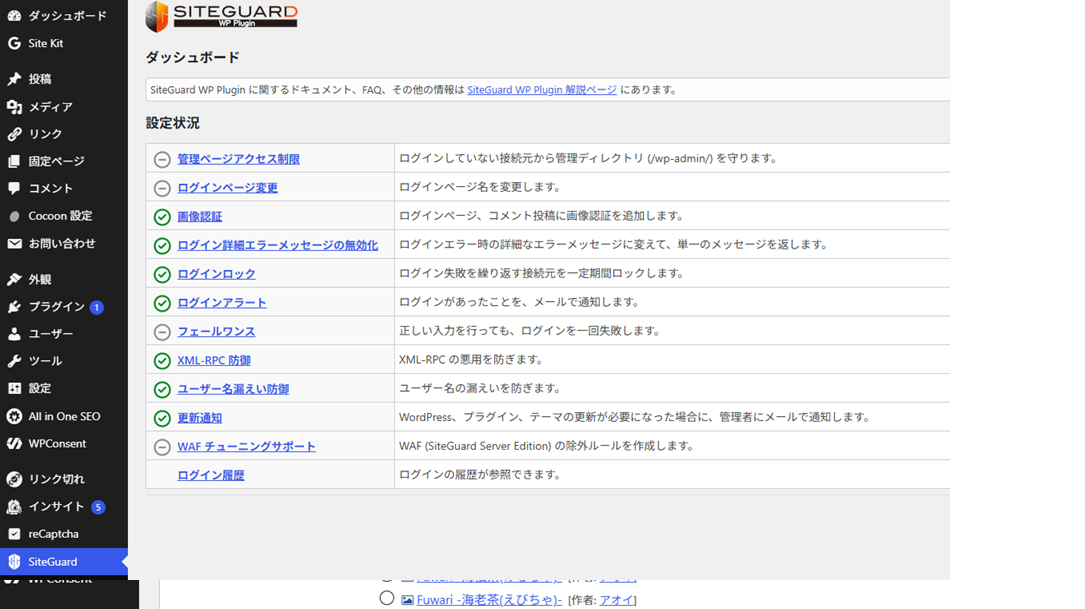
WordPressへの不正ログイン(パスワードを何度も試す攻撃など)を防ぐ国産セキュリティプラグイン。ログインURLの変更・画像認証の追加・ログイン失敗の回数制限などを自動設定できます。
- 有効化後は管理者メールにログインURLが届く(変更されたURLをブックマークしておく)
- 完全無料で使える
③:BackWPup(バックアップ)
サイトのファイルとデータベースを、決めた日時に自動でバックアップしてくれるプラグインです。私はこれを使っていました。設定の画面はバックアップの記事に画像つきで載せています。
- バックアップする中身(ファイル・データベース)と、いつ取るかを決める
- 保存先はサーバーの中だけにせず、外にも置いておくと、サーバーごと困ったときに安心
④:EWWW Image Optimizer(画像を軽くする)
アップロードした画像を自動で小さく軽くして、ページの表示を速くするプラグイン。画像が重いとPageSpeed Insightsのスコアが下がりSEOに悪影響があります。有効化するだけで自動で動きます。
- WebP形式への自動変換でさらに高速化
- すでにある画像もまとめて軽くできる機能あり
⑤:Contact Form 7(お問い合わせ)
お問い合わせフォームを簡単に作成できるプラグイン。Googleアドセンスの審査にはお問い合わせページが必要なため、ブログ開設直後に設置することをおすすめします。
- 有効化後、ショートコードをお問い合わせページに貼り付けるだけで完成
- 迷惑メール対策に、私は「reCaptcha by BestWebSoft」もいっしょに入れていました

※ 当リンクはアフィリエイトリンクです
よくある質問
Q. プラグインは何個までなら大丈夫ですか?
決まった上限はありません。私の場合は15個入っていました。問題になるのは数そのものより「重い処理をするプラグインの重複」(キャッシュ系2つ・SEO系2つ等)と「更新が止まった古いプラグイン」です。半年に一度、使っていないものを総点検する習慣をつけてください。
Q. 「無効化」と「削除」はどう違いますか?
無効化は機能を止めるだけでファイルは残り、削除はファイルごと消します。使わないと決めたプラグインは削除してください。無効化のまま放置されたプラグインも、弱点が見つかると、攻撃の入り口になることがあります。
Q. プラグインの更新は自動にすべきですか?
セキュリティ系(SiteGuard等)は自動更新ONをおすすめします。それ以外は、自動更新で稀にサイトが壊れるリスクがあるため、週1回手動でまとめて更新し、更新前にバックアップを取る運用が安全です。
Q. テーマに同じ機能がある場合はどうすれば?
テーマ側を優先し、プラグインは入れません。例えばSWELLやCocoonには目次・高速化機能が内蔵されているので、目次プラグインやキャッシュ系プラグインと重複させると不具合の原因になります。「テーマにあるか確認→なければプラグイン」の順で考えてください。
Q. プラグインを入れたらサイトが真っ白になりました。
慌てずに、サーバーのファイルマネージャー(ConoHaなら管理画面から操作可能)で該当プラグインのフォルダ名を変更してください。プラグインが強制的に無効化され、サイトが復旧します。これがプラグイン追加の前にバックアップを取るべき理由で、復旧手順を知っていれば怖い事故ではありません。
📌 まとめ:以前のブログで入れていた5つ
- All in One SEO → タイトル・説明文の設定とサイトマップ
- SiteGuard WP Plugin → 不正ログイン防止
- BackWPup → 自動バックアップ
- EWWW Image Optimizer → 画像を軽くする
- Contact Form 7 → お問い合わせフォーム設置